
BUJ - Bieži uzdotie jautājumi
Sludinājums: Ceļojuma maršruts: Kā izmantot ceļojuma maršruta funkciju
Kā izmantot Ceļojumu Maršruta Funkciju:
Svarīgi:
Ceļojumu Maršruta funkcija ļauj atjaunināt savu pašreizējo atrašanās vietu, nākotnes galamērķus un konkrētas vietas, kuras plānojat apmeklēt noteiktā dienā.
Sludinājums: Ceļojumu Maršruta Vadlīnijas
- Nodrošiniet, lai jūsu maršruts atspoguļotu jūsu faktiskās vai plānotās atrašanās vietas, lai klienti zinātu, kur jūs atrast.
- Jūs varat norādīt vairākas vietas vienā dienā, taču tām jābūt īstenojamām, ņemot vērā ceļojuma un tikšanās laiku.
- Vienas dienas ceļojums nedrīkst pārsniegt 150 km ar auto, autobusu vai vilcienu, ņemot vērā vietējos apstākļus.
- Nenorādiet tālu nošķirtas vietas secīgām dienām vai pārmērīgi ambiciozus grafikus — tas ir neprofesionāli un maldinoši.
- Izvairieties no biežām vai tajā pašā dienā veiktām izmaiņām savā atrašanās vietā, lai parādītos vairākās vietās.
- Pārkāpumi novedīs pie konta slēgšanas, melnā saraksta un bloķēšanas.
-------------------
(Video ceļveži ir pieejami šīs lapas apakšā jūsu ērtībai.)
Instrukcijas Ceļojumu Maršruta funkcijas lietošanai:
Sāciet, pārejot uz sava sludinājuma vadības paneli, pēc tam noklikšķiniet uz Ceļojumu Maršruta saites savā sludinājuma izvēlnē.
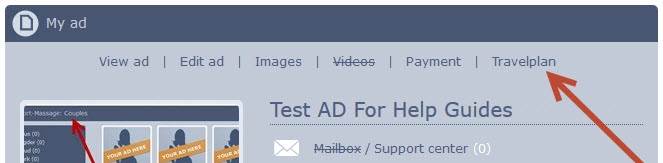
Tad jums tiks parādīts jūsu Ceļojumu Maršruts, kas izskatās šādi:
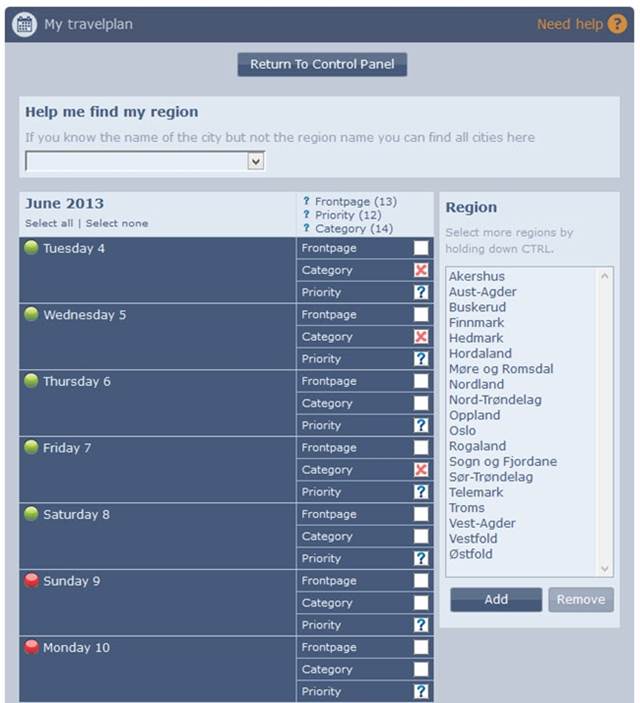
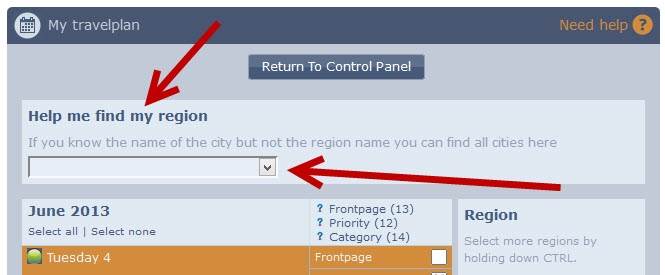
Ja neesat pārliecināts par reģionu, kurā atrodaties, atrodiet pilsētu šeit, un mēs jums paziņosim reģionu.
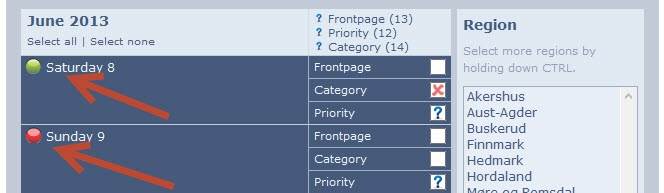
Dienas, kad esat tiešsaistē, ir atzīmētas ar ZAĻU punktu, bet dienas, kad esat bezsaistē, ir atzīmētas ar SARKANU punktu.
(Lai palielinātu tiešsaistes dienas, atgriezieties sava sludinājuma iestatījumos un noklikšķiniet uz maksājuma saites.)
-------------------
Ceļojumu Maršruta iestatīšana vienam reģionam:
Izvēlieties dienas, kuras vēlaties pārvaldīt (noklikšķiniet uz dienas), tās kļūs oranžas/zelta krāsā.
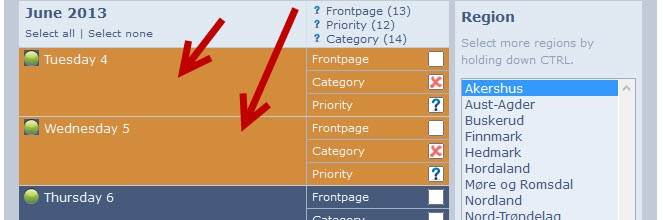
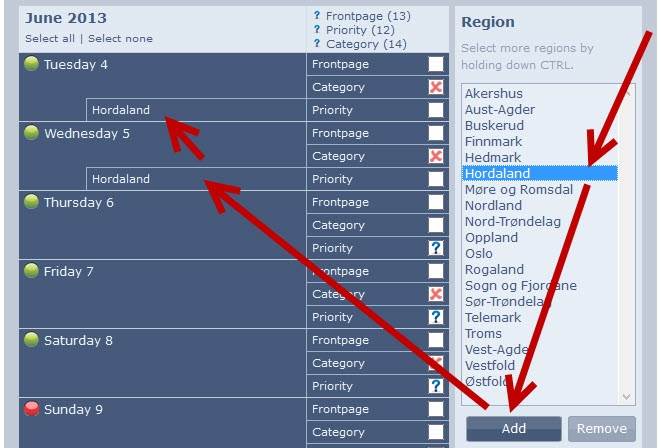
Pēc tam atlasiet reģionu, kurā vēlaties reklamēties.
Noklikšķiniet uz 'add', un jūsu Ceļojumu Maršruts atjaunināsies, parādot, ka esat norādīts šajā reģionā.
-------------------
Ceļojumu Maršruta iestatīšana vairākiem reģioniem:
Izvēlieties dienas, kuras vēlaties pārvaldīt (noklikšķiniet uz dienas), tās kļūs oranžas/zelta krāsā.
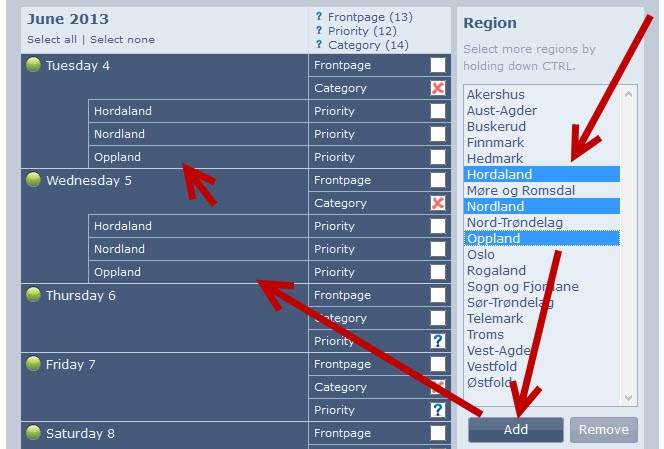
Pēc tam atlasiet reģionus, kuros vēlaties reklamēties.
(Jūs varat atlasīt vairākus reģionus, turot nospiestu CTRL taustiņu uz tastatūras.)
Noklikšķiniet uz 'add', un jūsu Ceļojumu Maršruts atjaunināsies, parādot, ka esat norādīts atlasītajos reģionos.
-------------------
Ceļojumu Maršruta iestatīšana vienai vai vairākām pilsētām:
Izvēlieties dienas, kuras vēlaties pārvaldīt (noklikšķiniet uz dienas), tās kļūs oranžas/zelta krāsā.
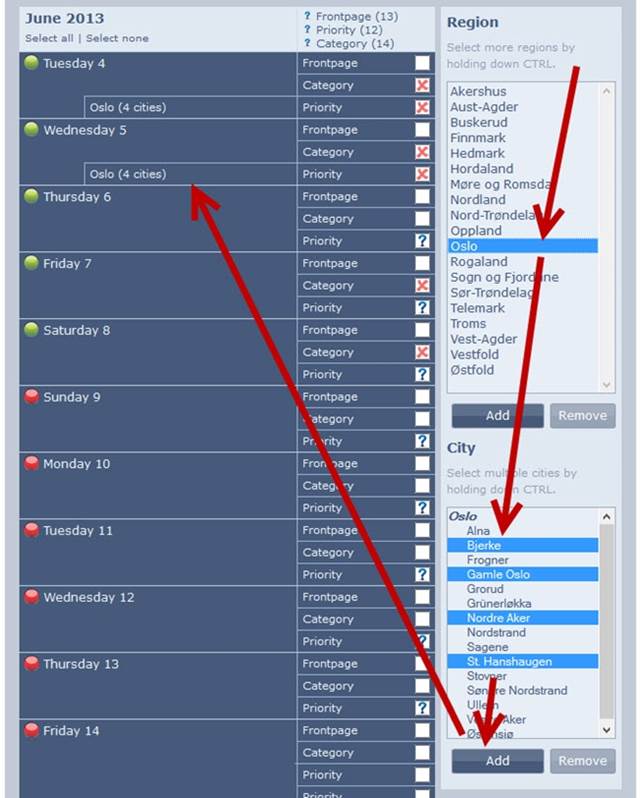
Pēc tam atlasiet reģionu, kurā atrodas pilsēta vai pilsētas, kurās vēlaties reklamēties, un atlasiet pilsētu vai pilsētas.
Noklikšķiniet uz 'add', un jūsu Ceļojumu Maršruts atjaunināsies, parādot, ka esat norādīts atlasītajā pilsētā vai pilsētās.
-------------------
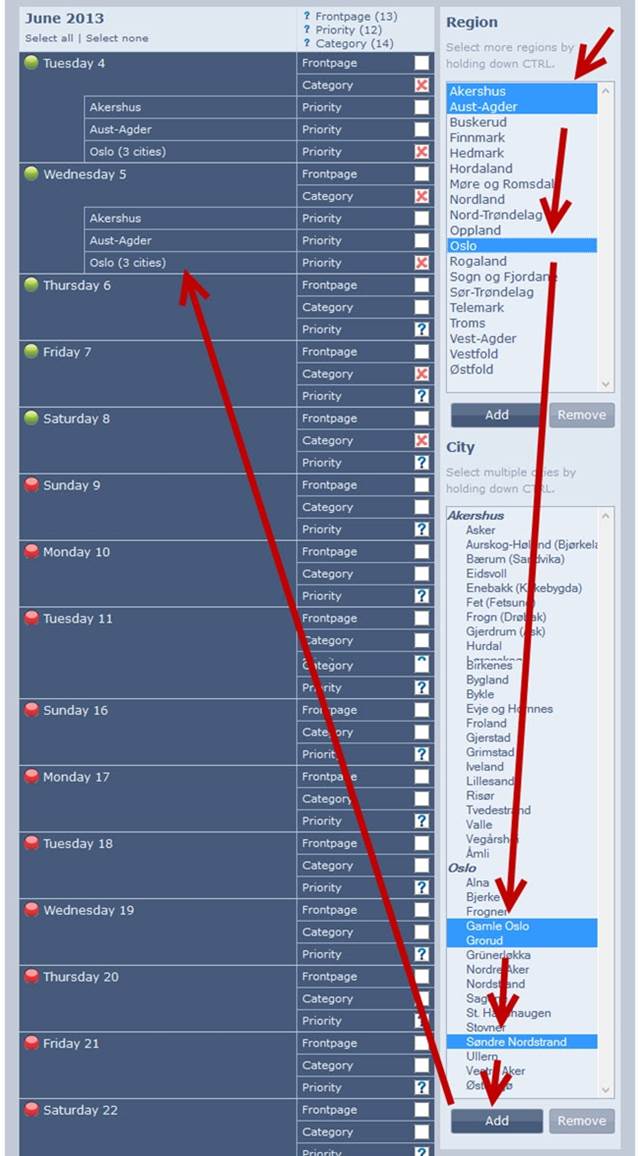
Ceļojumu Maršruta iestatīšana vienam vai vairākiem reģioniem un vienai vai vairākām pilsētām vienlaikus:
Izvēlieties dienas, kuras vēlaties pārvaldīt (noklikšķiniet uz dienas), tās kļūs oranžas/zelta krāsā.
Pēc tam atlasiet reģionu vai reģionus, kurā atrodaties vai vēlaties reklamēties, kā arī atlasiet reģionus, kuros atrodas pilsētas, kurās vēlaties reklamēties.
Noklikšķiniet uz 'add', un jūsu Ceļojumu Maršruts atjaunināsies, parādot, ka esat norādīts atlasītajā pilsētā vai pilsētās.
-------------------
Uzziniet vairāk par "FrontPage Days"
Uzziniet vairāk par "Category Days"
Uzziniet vairāk par "Priority Days"
Jūs varat arī noklikšķināt uz jautājuma zīmes Ceļojumu Maršrutā, lai skatītu ceļvežus par to, kā izmantot dažādās funkcijas.

Video Ceļveži:......................
FAQ - How to set travelplan in one or more regions, cities
Svarīgi:
Ceļojumu Maršruta funkcija ļauj atjaunināt savu pašreizējo atrašanās vietu, nākotnes galamērķus un konkrētas vietas, kuras plānojat apmeklēt noteiktā dienā.
Sludinājums: Ceļojumu Maršruta Vadlīnijas
- Nodrošiniet, lai jūsu maršruts atspoguļotu jūsu faktiskās vai plānotās atrašanās vietas, lai klienti zinātu, kur jūs atrast.
- Jūs varat norādīt vairākas vietas vienā dienā, taču tām jābūt īstenojamām, ņemot vērā ceļojuma un tikšanās laiku.
- Vienas dienas ceļojums nedrīkst pārsniegt 150 km ar auto, autobusu vai vilcienu, ņemot vērā vietējos apstākļus.
- Nenorādiet tālu nošķirtas vietas secīgām dienām vai pārmērīgi ambiciozus grafikus — tas ir neprofesionāli un maldinoši.
- Izvairieties no biežām vai tajā pašā dienā veiktām izmaiņām savā atrašanās vietā, lai parādītos vairākās vietās.
- Pārkāpumi novedīs pie konta slēgšanas, melnā saraksta un bloķēšanas.
-------------------
(Video ceļveži ir pieejami šīs lapas apakšā jūsu ērtībai.)
Instrukcijas Ceļojumu Maršruta funkcijas lietošanai:
Sāciet, pārejot uz sava sludinājuma vadības paneli, pēc tam noklikšķiniet uz Ceļojumu Maršruta saites savā sludinājuma izvēlnē.
Tad jums tiks parādīts jūsu Ceļojumu Maršruts, kas izskatās šādi:
Ja neesat pārliecināts par reģionu, kurā atrodaties, atrodiet pilsētu šeit, un mēs jums paziņosim reģionu.
Dienas, kad esat tiešsaistē, ir atzīmētas ar ZAĻU punktu, bet dienas, kad esat bezsaistē, ir atzīmētas ar SARKANU punktu.
(Lai palielinātu tiešsaistes dienas, atgriezieties sava sludinājuma iestatījumos un noklikšķiniet uz maksājuma saites.)
-------------------
Ceļojumu Maršruta iestatīšana vienam reģionam:
Izvēlieties dienas, kuras vēlaties pārvaldīt (noklikšķiniet uz dienas), tās kļūs oranžas/zelta krāsā.
Pēc tam atlasiet reģionu, kurā vēlaties reklamēties.
Noklikšķiniet uz 'add', un jūsu Ceļojumu Maršruts atjaunināsies, parādot, ka esat norādīts šajā reģionā.
-------------------
Ceļojumu Maršruta iestatīšana vairākiem reģioniem:
Izvēlieties dienas, kuras vēlaties pārvaldīt (noklikšķiniet uz dienas), tās kļūs oranžas/zelta krāsā.
Pēc tam atlasiet reģionus, kuros vēlaties reklamēties.
(Jūs varat atlasīt vairākus reģionus, turot nospiestu CTRL taustiņu uz tastatūras.)
Noklikšķiniet uz 'add', un jūsu Ceļojumu Maršruts atjaunināsies, parādot, ka esat norādīts atlasītajos reģionos.
-------------------
Ceļojumu Maršruta iestatīšana vienai vai vairākām pilsētām:
Izvēlieties dienas, kuras vēlaties pārvaldīt (noklikšķiniet uz dienas), tās kļūs oranžas/zelta krāsā.
Pēc tam atlasiet reģionu, kurā atrodas pilsēta vai pilsētas, kurās vēlaties reklamēties, un atlasiet pilsētu vai pilsētas.
Noklikšķiniet uz 'add', un jūsu Ceļojumu Maršruts atjaunināsies, parādot, ka esat norādīts atlasītajā pilsētā vai pilsētās.
-------------------
Ceļojumu Maršruta iestatīšana vienam vai vairākiem reģioniem un vienai vai vairākām pilsētām vienlaikus:
Izvēlieties dienas, kuras vēlaties pārvaldīt (noklikšķiniet uz dienas), tās kļūs oranžas/zelta krāsā.
Pēc tam atlasiet reģionu vai reģionus, kurā atrodaties vai vēlaties reklamēties, kā arī atlasiet reģionus, kuros atrodas pilsētas, kurās vēlaties reklamēties.
Noklikšķiniet uz 'add', un jūsu Ceļojumu Maršruts atjaunināsies, parādot, ka esat norādīts atlasītajā pilsētā vai pilsētās.
-------------------
Uzziniet vairāk par "FrontPage Days"
Uzziniet vairāk par "Category Days"
Uzziniet vairāk par "Priority Days"
Jūs varat arī noklikšķināt uz jautājuma zīmes Ceļojumu Maršrutā, lai skatītu ceļvežus par to, kā izmantot dažādās funkcijas.
Video Ceļveži:......................
FAQ - How to set travelplan in one or more regions, cities